重装操作系统是解决系统故障、提升性能或部署新环境的关键操作。对于联想设备,无论是服务器还是个人电脑,掌握正确的启动方式和操作方法都至关重要。本文将分别介绍联想服务器和电脑重装系统的一般步骤与常用启动快捷键,并简要说明计算机系统集成服务的价值。
一、联想服务器重装系统:启动键与准备工作
联想服务器(如ThinkSystem系列)的重装通常不依赖单一的“快捷键”,其过程更侧重于通过管理界面配置启动顺序。核心步骤如下:
- 进入系统设置界面:服务器开机后,在初始自检画面,根据提示按 F1 键 进入 UEFI/BIOS 设置,或按 F12 键 进入 一次性启动菜单(Boot Menu)。这是最关键的“快捷键”步骤。
- 配置启动顺序:在UEFI/BIOS的“启动”(Boot)选项中,将安装介质(如U盘、光盘或远程安装镜像)设置为第一启动项。
- 使用管理工具:对于高级运维,更常见的是通过联想专用的远程管理接口(如XClarity Controller,通过浏览器访问其IP)来挂载远程安装镜像,实现无需本地介质的系统部署。
重要提示:服务器重装前,务必通过阵列卡配置界面(通常开机按 Ctrl+R 或 Ctrl+H 进入)备份或确认磁盘阵列(RAID)配置,避免数据丢失。
二、联想电脑重装系统:常用快捷键与步骤
联想消费级和商用电脑(如ThinkPad、ThinkCentre、IdeaPad系列)重装系统更为常见,其启动快捷键也较为统一。
- 进入启动菜单:电脑开机或重启后,在联想Logo出现时,立即连续敲击 F12 键(部分旧型号可能是 F10 或 Fn+F12)。这是最常用的快捷键,可直接调出启动设备选择菜单。
- 进入BIOS设置:如果需要修改启动模式(UEFI/Legacy)或安全启动设置,可在开机时按 F2 键(或 Fn+F2)进入BIOS设置界面。
- 一键恢复功能:部分联想电脑预装了恢复分区,开机时按 Novo键(一个独立的物理小按钮,通常在机箱侧面或电源键旁边)或 F11 键,可以进入一键恢复系统,进行系统重置或恢复出厂设置。
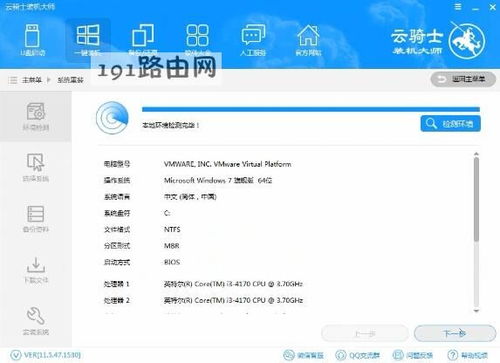
通用重装流程:准备系统安装U盘 → 插入电脑 → 开机按F12选择U盘启动 → 跟随Windows安装向导操作 → 安装完成后下载并安装联想官方驱动。
三、计算机系统集成服务的角色
无论是企业服务器还是大规模电脑部署,专业化的“计算机系统集成服务”都至关重要。它超越了简单的重装系统,提供一套完整的解决方案:
- 规划与设计:根据业务需求,设计合理的服务器、网络、存储及终端配置方案。
- 硬件集成:负责服务器上架、布线、RAID配置、网络连接等物理部署。
- 系统部署与优化:批量自动化安装操作系统、应用软件,并进行系统调优和安全加固。对于联想服务器,可能涉及XClarity Integrator等工具与微软、VMware等系统的深度集成。
- 数据迁移与备份:确保原有业务数据安全、完整地迁移至新系统,并建立备份机制。
- 后期运维支持:提供持续的技术支持、监控和维护服务。
###
对于联想设备,F12(启动菜单) 和 F2(BIOS) 是用户最应记住的两个关键按键。服务器重装更注重通过管理界面进行精细控制,而电脑重装则更依赖启动菜单的快捷选择。对于企业级应用,尤其是涉及核心业务的服务器和成规模的电脑终端,寻求专业的计算机系统集成服务是确保系统稳定、安全、高效运行的根本保障。它能够将硬件、软件、网络和数据整合为一个协调统一的整体,最大化IT投资的价值。